









Como usar seu Passe Interrail

Veja tudo o que você precisa saber sobre como usar seu Passe digital, desde a preparação para a viagem até o embarque no trem e a fiscalização de passagens.

Como configurar seu Passe digital
Confira nosso vídeo explicando como começar a usar seu Passe digital. Prefere ler tudo no seu próprio ritmo? Abaixo do vídeo, você também encontrará todas as informações.
Baixe o aplicativo Rail Planner
Antes de começar, certifique-se de ter a versão mais recente do nosso aplicativo Rail Planner no seu dispositivo. Você precisará de uma conexão com a internet para usar alguns recursos do aplicativo enquanto viaja com seu Passe digital. O Passe digital é compatível com Android 6.0 e versões posteriores, e iOS 16.0 e versões posteriores.


Carregando seu Passe no seu dispositivo
Deixe seu Passe pronto para viajar em 3 etapas fáceis. Você pode fazer tudo de uma vez ou começar agora e terminar depois.
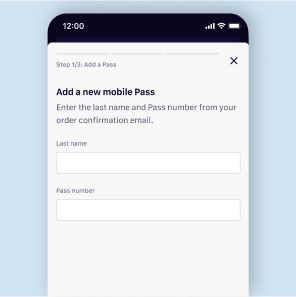
Passo 1: Adicione seu Passe
Tem o aplicativo Rail Planner? Adicione seu Passe ao aplicativo e comece a se preparar para sua viagem.
Basta seguir o link no e-mail de confirmação que enviamos quando você comprou seu Passe para começar a usá-lo rapidamente, ou siga estas etapas:
- Abra o aplicativo Rail Planner e vá para Meu Passe. Toque em "Adicionar seu Passe" para começar.
- Digite seu sobrenome e o número do Passe. Encontre o número do seu Passe no e-mail de confirmação do pedido.
Atenção: você precisará digitar seu sobrenome e o número do Passe exatamente como constam no e-mail de confirmação. Os campos diferenciam maiúsculas e minúsculas. Certifique-se de não adicionar espaços extras caso copie e cole os dados do e-mail.
Quando o seu Passe estiver no dispositivo, você poderá encontrá-lo a qualquer momento em Meu Passe.
Viajando em grupo?
Você pode adicionar quantos Passes quiser ao seu dispositivo. Também é possível mover seu Passe para outro dispositivo depois que ele for ativado para viagem. Se você estiver viajando em grupo com vários Passes em um dispositivo, todos precisarão viajar juntos em todas as viagens.
Está viajando com crianças?
O Passe para Crianças precisa ser ativado da mesma forma que um Passe comum para Adultos, Jovens ou Idosos e pode ser usado em outro dispositivo. O Passe para Crianças deve sempre ter sua própria viagem vinculada e suas próprias passagens para apresentar ao fiscal no trem. Crianças menores de 4 anos podem viajar com você gratuitamente sem precisar de um Passe próprio.
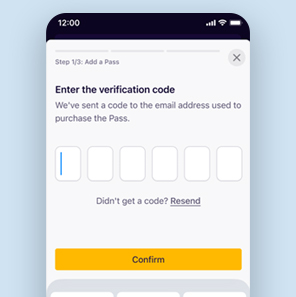
Digite o código de verificação
Digite o código de verificação de 6 dígitos enviado para o e-mail usado na compra do Passe e, em seguida, toque em "Confirmar" para concluir a etapa 1 e passar para a próxima etapa
Comprou vários Passes com o mesmo endereço de e-mail?
Você receberá um código de verificação para cada Passe do seu pedido no endereço de e-mail usado para comprá-los.
Para adicionar vários Passes comprados com um endereço de e-mail, repita as etapas para cada Passe.
Não está vendo a tela de verificação?
Então, você não precisa concluir isso. O aplicativo o levará automaticamente para a etapa 2 depois de adicionar o número do seu Passe na etapa anterior.
Saiba mais sobre o código de verificação em nossas Perguntas frequentes.
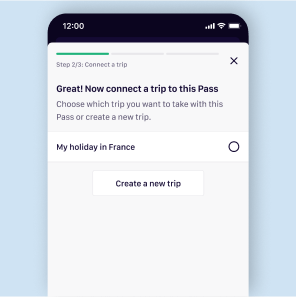
Passo 2: vincule uma viagem
Em seguida, vincule uma viagem ao seu Passe. É assim que você acompanhará as viagens que realiza.
- Crie uma nova viagem e dê um nome a ela.
- Ou escolha uma viagem que você já tenha criado. Você verá uma lista das suas viagens existentes para escolher.
Tem mais de um Passe no seu dispositivo?
Cada Passe precisa de sua própria viagem, portanto, se você tiver alguns Passes em seu dispositivo, precisará de uma viagem separada para cada Passe.
Se você já tiver criado uma viagem, poderá duplicar uma viagem existente para vincular uma cópia dessa viagem a outro Passe.
É fácil adicionar trechos do Rail Planner a múltiplas viagens de uma só vez, e você pode dar nomes exclusivos para cada viagem para acompanhar todos os seus deslocamentos.
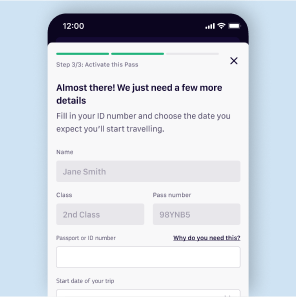
Passo 3: Ative seu passe
Antes de iniciar sua viagem, você precisa ativar seu Passe, para que ele esteja pronto para viajar. Você precisará preencher o número do seu passaporte ou documento de identidade com o qual está viajando e escolher sua data de início.
- Insira o número do seu passaporte ou identidade. Ele deve corresponder ao documento com o qual você está viajando, pois talvez seja necessário mostrá-lo aos fiscais de passagens.
- Escolha a data de início. Seu Passe será válido a partir deste dia até expirar.
Está viajando nesse momento? Consulte a próxima seção para gerar sua passagem diária.
Não tem certeza de quando iniciará sua viagem?
Não se preocupe, você pode voltar a essa etapa posteriormente. Você pode ativar seu Passe até o dia em que iniciar sua viagem.
Lembre-se de que você não pode embarcar no primeiro trem a menos que seu Passe tenha sido ativado, e você precisa estar online para ativar seu Passe.
Ainda não está pronto para viajar? Não tem pressa, você pode ativar seu Passe até 11 meses após a data da compra.
Prepare-se para embarcar no trem
Adicione viagens ao seu Passe para poder embarcar no trem e mostrar sua passagem.
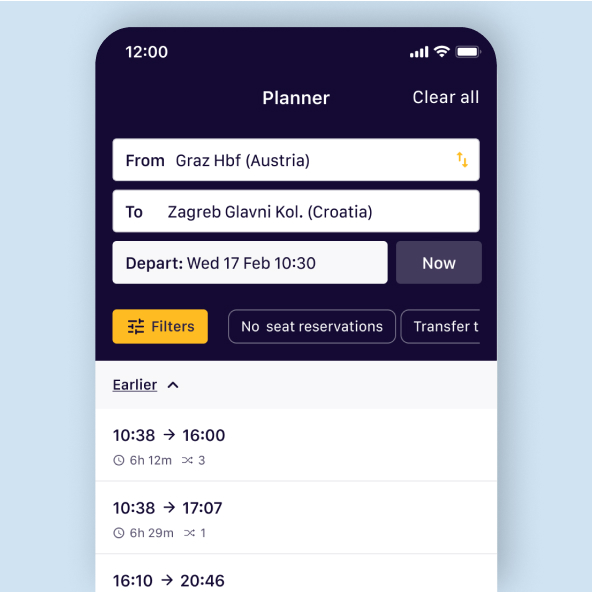
Planeje um trecho
Pesquise os horários dos trens no aplicativo usando o planejador.
Toque em um trecho para ver todos os detalhes. Você pode filtrar sua pesquisa usando o botão de opções para obter os melhores resultados.
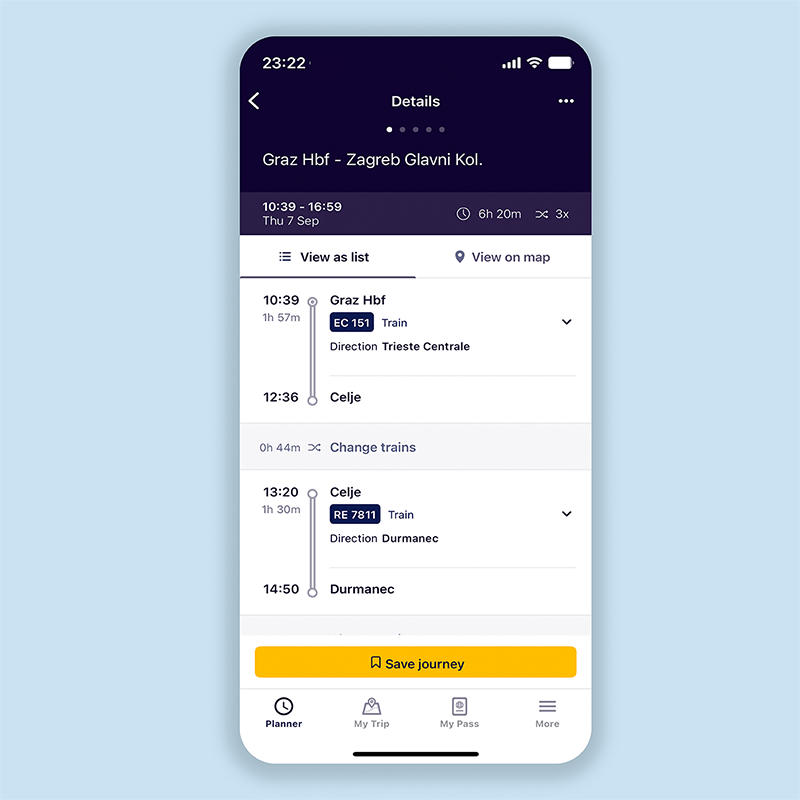
Salve o trecho em Minha Viagem
Depois de encontrar o trecho desejado, toque para salvá-lo em sua viagem.
Você pode salvar um trecho em quantas viagens quiser, portanto, é fácil se você estiver viajando em grupo.
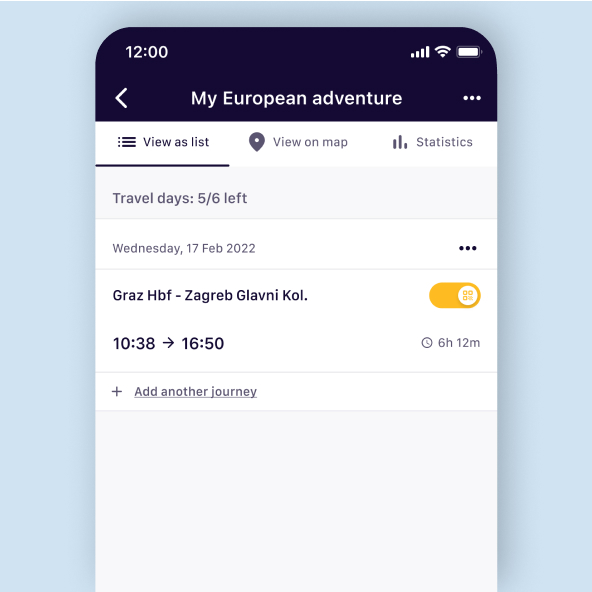
Adicione o trecho ao seu Passe
Pronto para viajar? Vá para sua viagem e toque para adicionar um trecho ao seu Passe.
Somente Passe Flexi: se a data do seu trecho ainda não for um dia de viagem, você precisará usar um dos seus dias de viagem. Leia mais sobre isso abaixo.
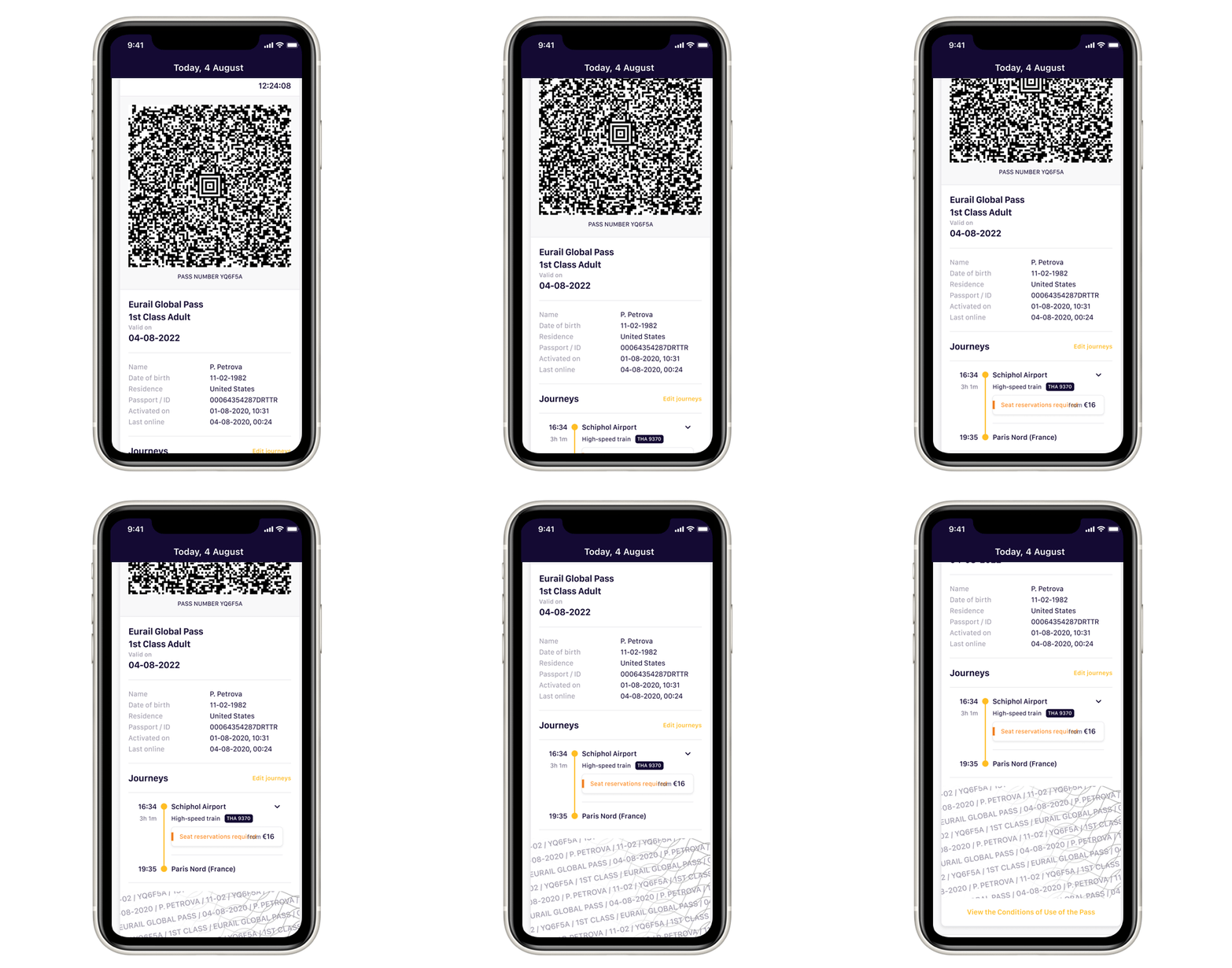
Mostre sua passagem
Essa é a parte do seu Passe que os fiscais de passagens precisam ver. Cada dia de viagem do seu Passe tem uma passagem diferente, e cada passagem mostra todos os trecho que você adiciona ao seu Passe para aquele dia de viagem.
Você pode mostrar seu ingresso com apenas 2 toques:
- Ir para Meu Passe
- Toque em "Mostrar passagem"
O fiscal de passagens lerá o código de barras e verificará se o trem em que você está está listado na sua passagem. Ele também verificará suas informações pessoais e poderá solicitar seu passaporte ou documento de identidade.
Tem mais de um Passe no seu dispositivo?
Você precisará apresentar uma passagem para todos que estiverem viajando com um Passe. Basta escolher outro Passe da lista em Meu Passe e tocar em "Mostrar passagem".
Você tem um Passe Flexi?
- Saiba mais sobre os dias de viagem para os Passes Flexi
-
O que é um dia de viagem?
Você tem um determinado número de dias em que pode usar seu Passe para viajar (por exemplo, 7 dias em 1 mês). Você pode usá-los sempre que quiser se tiverem dentro da validade geral do seu Passe. Você pode ver quantos dias de viagem lhe restam em Minha Viagem e em Meu Passe, além de uma visão geral de todos os seus dias de viagem.
Como sei quando estou usando um dia de viagem?
Qualquer dia em que você tenha uma viagem adicionada ao seu Passe conta como um dia de viagem. Perguntaremos se você deseja usar um dos seus dias de viagem quando adicionar uma viagem ao seu Passe. Se você não tiver certeza de quais dias são dias de viagem, basta acessar o Meu Passe.
Posso cancelar um dia de viagem?
Seus planos mudaram? Não tem problema. Você pode cancelar um dia de viagem até a meia-noite do dia anterior. Se você remover todas as suas viagens de um dia de viagem, nós o lembraremos de cancelar o dia de viagem também, para que nenhum dos seus dias de viagem seja desperdiçado.
Os trens noturnos usam mais dias de viagem?
Você só precisa de um dia de viagem para trens noturnos. Se estiver viajando em um trem noturno que chega depois da meia-noite, apenas o dia de partida precisa ser um dia de viagem.
Você precisará usar outro dia de viagem se mudar para outro trem e continuar viajando após a chegada do trem noturno. Mas pediremos que você use outro dia de viagem ao adicionar essa viagem ao seu Passe, para que você saiba que está coberto.
Viajar dentro do seu país de residência
- Saiba mais sobre viajar no seu país de residência
-
Qual é o meu país de residência e onde posso encontrá-lo no meu Passe?
Seu país de residência é, naturalmente, o país em que você vive e/ou tem cidadania. Você teve a opção de selecionar seu país de residência durante a finalização da compra, e isso pode ser encontrado no seu Passe tocando no botão "Detalhes".
Posso viajar no meu país de residência com um Global Pass?
Seu Passe Interrail não é válido no seu país de residência. No entanto, você pode usar o Global Pass uma vez para sair e outra para voltar ao seu país de residência. Essas duas viagens são chamadas de viagem de ida e de volta:
- Sua viagem de ida pode ser usada para viajar de qualquer local em seu país de residência.
- Sua viagem de volta pode ser usada para voltar ao seu país de residência.
Posso viajar em mais de um trem no meu país de residência?
Com certeza. Você pode viajar em mais de um trem, desde que todos os trechos da sua viagem sejam feitos no mesmo dia de viagem.
Como adiciono as viagens de ida e volta ao meu Passe?
O aplicativo perguntará se você deseja usar sua viagem de ida ou de volta. Depois de adicionada, o trecho aparecerá em sua viagem com um emblema "Ida/Volta" e você terá permissão para fazer essa viagem em seu país de residência. Sua passagem para esse dia também indicará que você utilizou uma dessas viagens.
Preciso estar online?
Você precisa estar online para adicionar essas viagens ao seu Passe (mas, uma vez adicionadas, você pode aproveitar o passeio e viajar offline).
Posso viajar no meu país de residência com um Passe de Um País?
Essa regra não se aplica aos Passes de Um País; eles só podem ser usados no país para o qual são válidos.
- Sua viagem de ida pode ser usada para viajar de qualquer local em seu país de residência.
Alguma dúvida?
Confira nossas perguntas frequentes sobre o Passe digital
Mudança de moeda
Você não pode alterar a moeda depois de adicionar um Passe no carrinho. Remova o Passe e, em seguida, altere a moeda no parte superior do site.