









インターレイルパスの使い方

旅行準備から乗車、検札まで、モバイルパスの使い方に関するすべての情報をご紹介します。

モバイルパスの設定方法
モバイルパスの使い方を説明した動画をご覧ください。自分のペースで文章を読みたい場合は、動画の下に必要な情報がすべて掲載されています。
Rail Plannerアプリをダウンロードする
始める前に、お使いのデバイスに最新版のRail Plannerアプリがインストールされていることを確認してください。モバイルパスで旅行中、アプリ内の一部機能を利用するにはインターネット接続が必要です。モバイルパスはAndroid 6.0以降およびiOS 16.0以降に対応しています。


パスをデバイスに読み込む
3つの簡単なステップで、パスを旅行で使う準備をしましょう。これらはすべて一度に行うことも、今始めて後で完了することもできます。
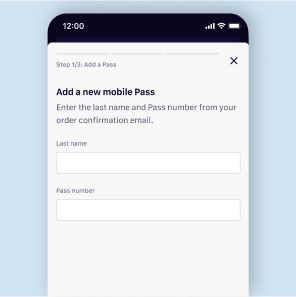
ステップ1:パスを追加する
Rail Plannerアプリをご利用の場合は、アプリにパスを追加して、旅行の準備を始めます。
パス購入時にお送りした確認メール内のリンクを利用すると、すぐに開始できます。あるいは、以下の手順に従ってください。
- Rail Plannerアプリを開き、「My Pass」に進みます。「パスを追加」をタップして開始します。
- 姓とパス番号を入力します。パス番号は注文確認メールに記載されています。
注:確認メールに記載された通りの姓とパス番号を正確に入力する必要があります。これらのフィールドでは大文小文が区別されます。メールからコピーして貼り付ける場合は、余分なスペースを追加しないように注意してください。
パスがデバイスに追加されると、「My Pass」からいつでも確認できます。
グループで旅行しますか?
デバイスには好きなだけパスを追加できます。旅行用に有効化した後で、パスを別のデバイスに移動することもできます。グループが複数のパスを1台のデバイスに登録して旅行する場合は、すべての旅程で全員が一緒に移動する必要があります。
お子様連れのご旅行ですか?
チャイルドパスは、通常の大人用パス、ユースパス、またはシニアパスと同様の方法で有効化する必要があり、個別のデバイスで使用できます。チャイルドパスをご利用の際は、車内での検札に備え、常に個別の乗車記録と乗車券を携帯しておく必要があります。4歳未満のお子様は、ご自身のパスがなくても保護者と同伴であれば無料で乗車できます。
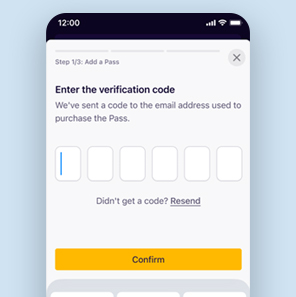
認証コードを入力してください
パス購入時に使用したメールアドレスに送信された6桁の認証コードを入力し、「確認」をタップしてステップ1を完了し、次のステップへ進みます。
1つのメールアドレスで複数のパスを購入しましたか?
注文内の各パス用の認証コードが、購入時に使用したメールアドレス宛てに送信されます。
1つのメールアドレスで購入した複数のパスを追加するには、各パスについて同じ手順を繰り返してください。
認証画面が表示されませんか?
その場合、この手順を完了する必要はありません。前の手順でパス番号を追加した後、アプリが自動的にステップ2へ進みます。
認証コードについては、よくある質問で詳しくご覧ください。
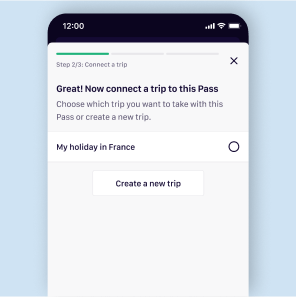
ステップ2:旅行を紐付ける
次に、パスに旅行を紐付けます。これで、利用する旅程を管理できるようになります。
- 新しい旅行を作成して名前を付けます。
- または、すでに作成済みの旅行を選択します。選択可能な既存の旅行の一覧が表示されます。
デバイスに複数のパスがありますか?
各パスにはそれぞれ独自の旅行が必要ですので、デバイスに複数のパスがある場合は、パスごとに個別の旅行を作成する必要があります。
すでに旅行を作成している場合は、既存の旅行を複製し、そのコピーを別のパスに接続できます。
旅程をPlannerから複数の旅行へ一度に追加するのは簡単です。また、各旅行に異なる名前を付けることで、すべての旅程の記録を管理しやすくなります。
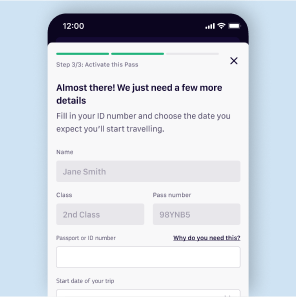
ステップ3:パスを有効にする
旅行を開始する前に、旅行で利用できるようパスを有効化する必要があります。旅行時に使用するパスポートまたは身分証明書の情報を入力し、利用開始日を選択してください。
- パスポート番号または身分証明書番号を入力します。車掌に提示を求められる場合があるため、旅行時に携帯するパスポートや身分証明書と一致している必要があります。
- 利用開始日を選択します。パスはこの日から有効期限が切れるまで有効です。
今すぐ旅行しますか?1日乗車券の作成については、次のセクションをご覧ください。
旅行開始日がまだ決まっていませんか?
ご安心ください。この手順は後で行うことができます。パスの有効化は、旅行開始日までに行うことができます。
ただし、パスを有効化していないと最初の列車に乗車できないこと、またパスの有効化にはインターネット接続が必要であることにご注意ください。
旅行はもっと先ですか?急ぐ必要はありません。パスの有効化は、購入日から最大11か月後まで行うことができます。
列車に乗車する準備
列車に乗車してチケットを提示できるよう、パスに旅程を追加しましょう。
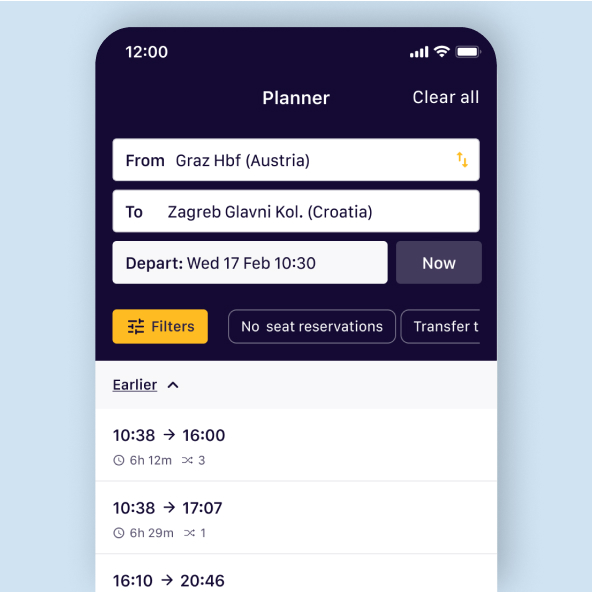
旅程を計画する
Plannerを使ってアプリ内で列車時刻を検索します。
旅程をタップすると詳細を確認できます。オプションボタンを使って検索条件を絞り込むことで、最適な結果を表示できます。
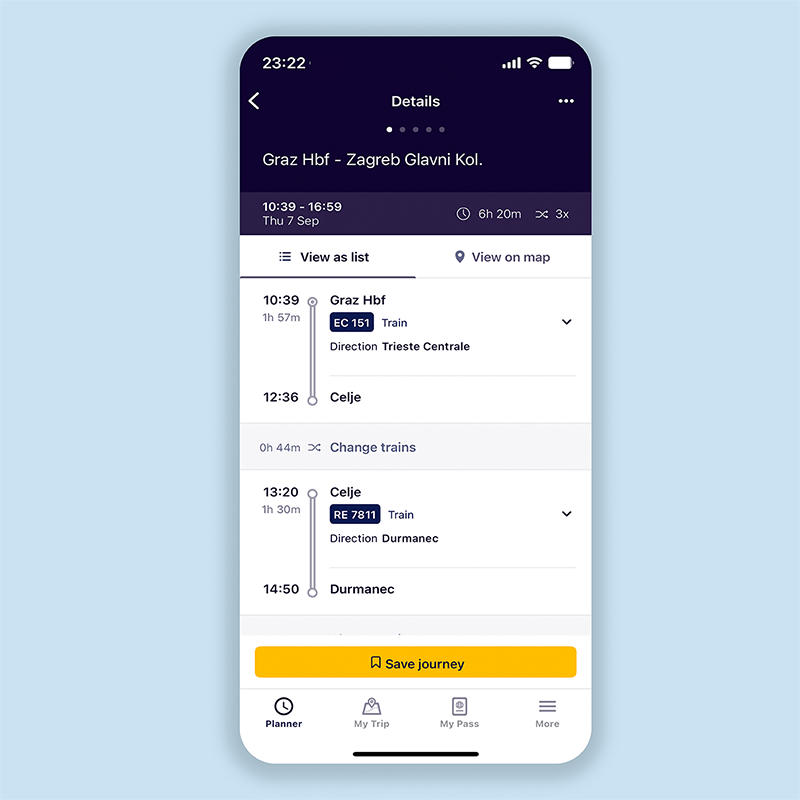
旅程を「My Trip」に保存する
希望に合う旅程が見つかったら、タップしてその旅程を旅行に保存してください。
1つの旅程を複数の旅行に保存できるため、グループ旅行の際にも便利です。
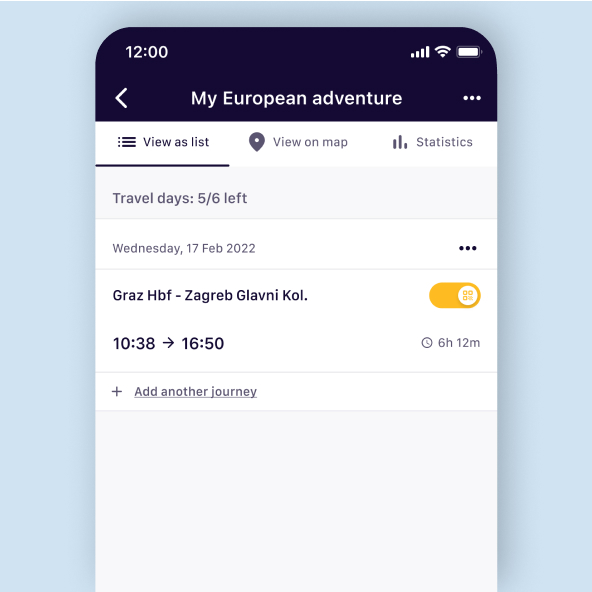
旅程をパスに追加する
旅の準備はできましたか?旅行に移動し、タップして旅程をパスに追加してください。
フレキシパスのみ:旅程の日付がまだ旅行日になっていない場合は、旅行日を1日使用する必要があります。詳細は以下をご覧ください。
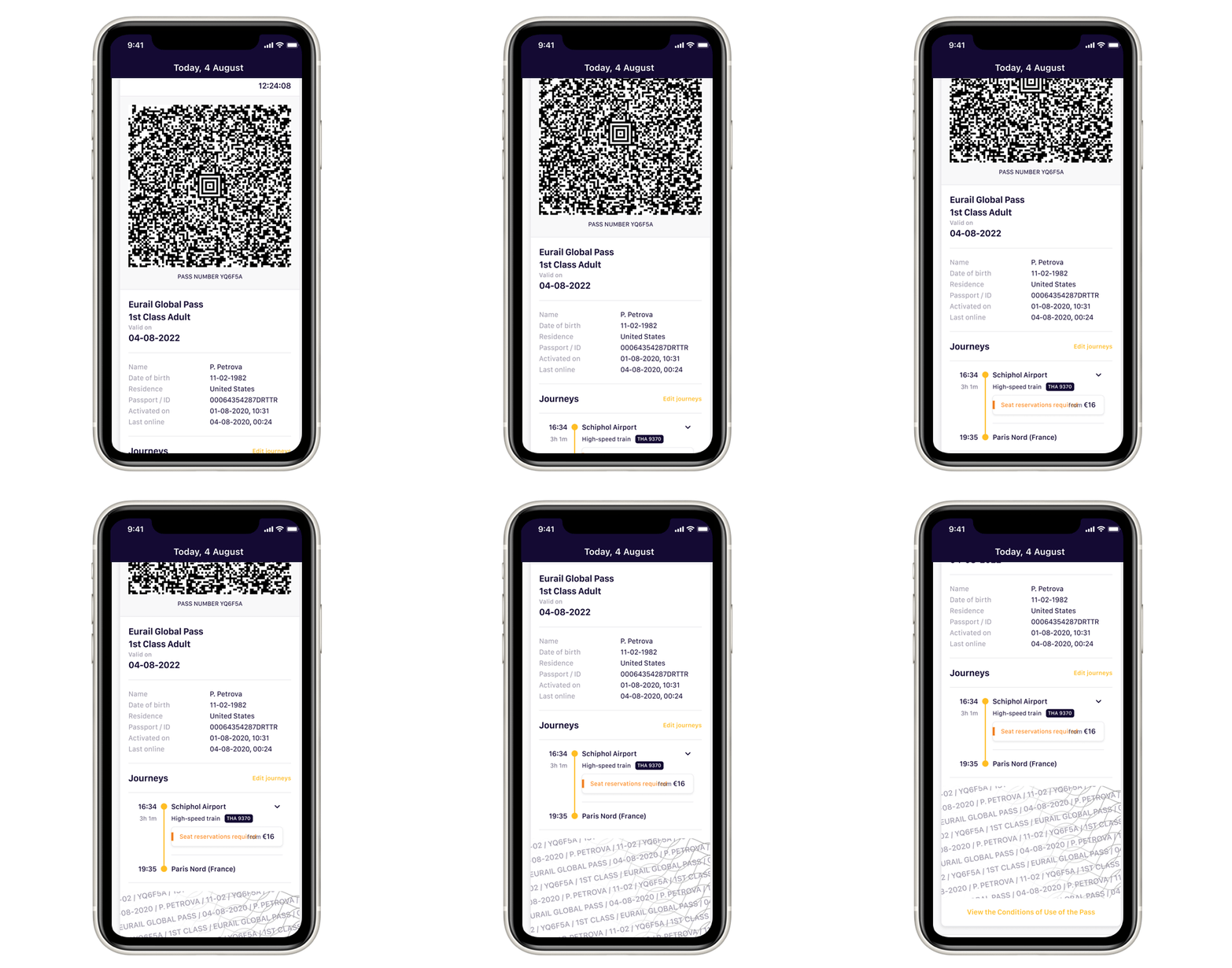
チケットを提示する
チケットとは、車掌に提示する必要があるパスの部分です。パス内の各旅行日には異なるチケットがあり、それぞれのチケットには、その旅行日についてパスへ追加したすべての旅程が表示されます。
チケットはたった2回のタップで表示できます。
- 「My Pass」に移動します。
- 「チケットを表示」をタップします。
車掌はバーコードをスキャンし、乗車中の列車がチケットに記載されていることを確認します。また、個人情報を確認し、パスポートまたは身分証明書の提示を求める場合があります。
デバイスに複数のパスがありますか?
パスを利用している全員分のチケットを提示する必要があります。「My Pass」の一覧から別のパスを選択し、「チケットを表示」をタップしてください。
フレキシパスをご利用の場合。
- フレキシパスの旅行日について詳しくはこちらをご覧ください。
-
旅行日とは?
パスを使用して旅行できる日数はあらかじめ決められています(例:1か月間で7日間)。この日数は、パス全体の有効期間内であればいつでも利用できます。旅行日の残り日数は、「My Trip」と「My Pass」で確認できます。また、すべての旅行日の概要も表示されます。
旅行日を消費している日はどのように分かりますか?
パスに追加された旅程の日は、すべて旅行日としてカウントされます。旅程をパスに追加する際、旅行日を使用するかどうか確認されます。どの日が旅行日なのか分からない分からない場合は、「My Pass」をご確認ください。
旅行日をキャンセルすることはできますか?
予定が変わりましたか?問題ありません。前日の深夜0時までは旅行日をキャンセルできます。ある旅行日のすべての旅程を削除した場合は、旅行日自体もキャンセルする旨が通知されるため、旅行日が無駄になることはありません。
夜行列車では旅行日を複数使用しますか?
夜行列車で必要な旅行日は1日分だけです。深夜0時を過ぎて到着する夜行列車を利用する場合であっても、旅行日としてカウントする必要があるのは出発日のみです。
夜行列車到着後に別の列車へ乗り換えて移動を続ける場合は、追加の旅行日が必要です。ただし、その旅程をパスへ追加する際に、追加の旅行日を使用するよう案内されるため、知らずに旅行日が消費されることはありません。
居住国内で旅行する場合
- 居住国内での旅行について詳しくはこちらをご覧ください。
-
居住国とは何ですか?パスのどこで確認できますか?
居住国とは、当然ながら、あなたが居住している国および/または市民権を有している国のことです。チェックアウト時に居住国を選択するオプションがあり、「詳細」ボタンをタップするとパス上で確認できます。
グローバルパスで居住国内を旅行することはできますか?
インターレイルパスは、居住国内では有効ではありません。ただし、グローバルパスは、居住国から出国するために1回、居住国へ帰国するために1回利用できます。これら2つの旅行は、往路と復路と呼ばれます。
- 往路は、居住国内の任意の場所から出発するために利用できます。
- 復路は、居住国へ戻るために利用できます。
自国で複数の列車に乗車することはできますか?
もちろん可能です。旅程のすべての区間が同じ旅行日内で行われる限り、複数の列車に乗車できます。
往路と復路の旅程をパスに追加するにはどうすればいいですか?
往路または復路を利用するかについて、アプリ内で確認されます。追加すると、その旅程には旅行内で「往/復」バッジが表示され、居住国内でその旅程を利用できるようになります。その日のチケットにも、これらの旅程のいずれかを利用したことが表示されます。
インターネットに接続している必要がありますか?
これらの旅程をパスに追加する際にはインターネットに接続している必要があります(ただし、追加後はオフラインで景色を楽しみながら旅行できます)。
1 か国パスで居住国内を旅行することはできますか?
このルールは1か国パスには適用されません。1か国パスは、有効対象となっている国でのみ利用できます。
- 往路は、居住国内の任意の場所から出発するために利用できます。
質問がありますか?
モバイルパスのよくある質問もぜひご覧ください!
通貨の変更
カートに入れたパスの通貨を変更することはできません。パスを削除してからウェブサイトのヘッダーの通貨を変更してください。