









モバイルパスに関するよくある質問

モバイルパスについて質問がありますか?以下によくある質問への回答を掲載しています。
- 紙のパスをモバイルパスへ交換することはできますか?
-
はい、紙のパスをモバイルパスに交換することは可能です。詳細は、返金および交換ページをご覧ください。
- スマートフォンを紛失、破損、あるいは盗難された場合はどうすればよいですか?
-
万が一、お使いのデバイスが紛失、破損、または故障し、そのデバイスにPassが保存されている場合は、Passを別のデバイスに移行することができます。
新しいデバイスでアプリを開き、「My Pass」に移動して、注文確認メールに記載された姓とパス番号を入力してパスを追加してください。確認画面が表示されたら、「パスを移動」をタップし、手順に従ってパスを新しいデバイスへ移動してください。
なお、パスを追加できるデバイスが手元にない場合は、チケットを提示できないため旅行できません。罰金を科されたり、列車から降車を求められたりする可能性があります。残念ながら、発生した罰金や購入せざるを得なかったチケット代金については補償できません。
- パスを一部しか使用していない場合でも、払い戻しを受けることは可能ですか?
-
いいえ。パスを使用した後は、たとえ旅行日が残っていても返金を受けることはできません。
パスは有効期間が開始した時点で「使用済み」と見なされます。一度使用されると、返金はできません。
- インターネット接続の要件はどのようになっていますか?
-
モバイルパスの有効性確認および不正利用防止のため、システムによる定期的な確認が行われます。そのため、少なくとも24時間に1回はオンラインにする必要があります。
24時間が経過する前に、インターネット接続を確保するように通知が送られます。列車内では車内Wi-Fiを利用できる場合があります(注:Wi-Fi信号は少なくとも3本以上必要です)。アプリはバックグラウンドで自動更新されないため、接続を確保した際にはアプリを開いてパスの確認を受ける必要があります。
24時間以上オンラインになっていない場合、モバイルパスは無効と見なされ、インターネットへ接続してアプリを開くまでパスを利用できなくなります。ご安心ください。アプリ内の保存済みの旅行や旅程データが失われることはありません。
- チャイルドパスはどのように利用しますか?
-
チャイルドパスは通常のパスと同じ方法で有効化する必要があり、別のデバイスで利用することもできます。チャイルドパスをご利用の際は、車内での検札に備え、常に個別の乗車記録と乗車券を携帯しておく必要があります。
なお、チャイルドパスと大人用パス、ユースパス、またはシニアパスは同じ居住国である必要があります。居住国が異なる場合は、同じデバイスへ追加できません。
- 往路または復路とは何ですか?
-
グローバルパス(33か国で有効)は、居住国外での自由で柔軟な旅行のためのチケットです。グローバルパスを利用しており、パスネットワーク対象国のいずれかに居住している場合、パスには通常、居住国を出発するための往路1回と、居住国へ戻るための復路1回(いずれも複数回の乗り換えを含む)が含まれています。
多くの旅行者は旅行の開始時と終了時に往路と復路を利用しますが、パスの有効期間中であれば、いつでも自由に利用できます。居住国内での移動のための旅程をパスへ追加すると、往路または復路を利用するよう求められます。これらの旅程をパスへ追加する際はインターネットに接続している必要があります。
既定の往路または復路だけでは足りない場合、該当する鉄道会社から、追加の区間チケットを直接購入することができます。
パスネットワーク以外の国にお住まいの場合、上記のルールは適用されません。
- 2等(2nd class)パスを1等(1st class)パスへアップグレードできますか?
-
2等(2nd class)パスから 1等(1st class)パスへ差額を支払ってアップグレードすることはできませんが、2等(2nd class)パスを1等(1st class)パスへ交換できる場合があります。その仕組みはこちらをご覧ください。
- チケットを提示するためにインターネットに接続している必要がありますか?
-
いいえ。チケットの提示にはインターネット接続は必要ありません。旅程をパスに追加してチケットを作成するときのみ、インターネットに接続する必要があります。一度チケットを作成すれば、オフラインの状態でも提示できます。
ただし、パスを有効な状態に保つためには、安定したインターネット接続に定期的にアクセスできることが重要です。3日以上オンラインになっていない場合、モバイルパスは無効と見なされ、インターネットに接続してアプリを開くまでパスを利用できなくなります。
- サポート対象の端末を教えてください。
-
Rail Planner アプリは iPhone と Android デバイスの両方で利用できます。
Android スマートフォン
Android 8.0以降に対応しています。
Apple iPhone
iOS 16.0以降に対応しています。
デバイスのソフトウェアのバージョンが不明な場合は、デバイスの設定から確認できます。
- パスの有効期間はどこで確認できますか?
-
パスをすでに有効化している場合は、「My Pass」で有効期間を確認できます。パスをタップし、「有効期間」に表示されている日付を確認してください。
まだ有効化していない場合は、有効期間は表示されません。代わりに、有効化可能な期限日が表示されます。
- なぜ認証コードを入力する必要があるのですか?
-
アプリでデバイスにパスを追加するには、パスの購入時に使用したメールアドレスに送信される6桁の認証コードを入力する必要があります。これはパスのセキュリティ機能です。
- 認証コードが記載されたメールが届きません。どうすればよいですか?
-
メールが別のフォルダーに振り分けられている場合がありますので、迷惑メールフォルダーをご確認ください。メールの到着まで最大30分かかる場合があります。それでも届かない場合は、お気軽にお問い合わせください。
- 確認コードの有効期間はどれくらいですか?
-
認証コードの有効期限は2時間です。その時間内にアプリへ入力できなかった場合は、「再送信」をタップして新しいコードを取得してください。コードはパス購入時に使用したメールアドレスへ送信されます。
- 私はグループで旅行しています。認証コードの入ったメールは誰に届きますか?
-
認証コードのメールは、パス購入時に使用したメールアドレスへ送信されます。
他の方があなたの代わりにパスを購入しましたか?その場合は、その購入者から認証コードを受け取ってください。
- なぜアプリにパスを追加しようとするとエラーが発生するのですか?
-
以下のいずれかの理由でエラーが表示される場合があります。
- 姓および/またはパス番号が正しくない:姓およびパス番号は、確認メールに記載されている通りに正確に入力する必要があります。「パス番号」フィールドでは大文字・小文字が区別されます。メールからコピー&ペーストする場合は、余分なスペースが入っていないことを確認してください。
- パスがすでにデバイスに追加されている。パスがすでにデバイスに追加され、有効化されている場合は、別のデバイスに追加することはできません。
- パスの有効期限が切れている。有効化期間終了後、または有効期限切れ後にパスを追加しようとしています。
- インターネット接続が不安定、またはオフライン。パスをアプリへ追加する際はオンラインである必要があります。
- スマートフォンで使用しているカレンダーがサポートされていない。グレゴリオ暦を使用していることを確認してください。当社アプリが対応しているカレンダーはグレゴリオ暦のみです。
- スマートフォンが特定のタイムゾーンに設定されている。タイムゾーンを「自動」に設定してください。そうすることで、現在滞在している国のタイムゾーンに自動的に合わせられます。
ここに記載されていない問題が発生している場合は、ヘルプページで詳細をご確認ください。
- なぜパスに旅行を紐づける必要があるのですか?
-
希望するすべての旅程に対してパスが有効であることを確認するため、パスに旅行を紐づける必要があります。
旅行をパスに紐づけると、移動中に旅程をパスへ追加でき、常に有効なパスで旅行していることを確認できます。
- なぜ旅行をパスへ紐付けられないのですか?
-
その旅行はすでに別のパスへ紐付けられている可能性があります。デバイス内の各パスには、それぞれ専用の旅行が必要です。
- パスの対象となる旅行を変更することはできますか?
-
パスを有効化するまでは、紐付けられている旅行を変更できます。パスを有効化した後は、旅行の紐付け解除や別の旅行への変更はできません。
- パスはいつ有効化すればよいですか?
-
最初の旅行日の開始前であれば、いつでもパスを有効化できます。パスを有効化するには、旅行時に使用するパスポートまたは身分証明書の番号を入力し、旅行開始日を選択する必要があります。
最初の列車へ乗車する前に、パスを有効化しておく必要があります。また、列車へ乗車する前に、「My Pass」でチケットを作成して有効化しておく必要があります。
購入後11か月以内であれば、いつでも旅行用にパスを有効化できることを忘れないでください。購入日が分からない場合は、注文確認メールをご確認ください。注:キャンペーン期間中に購入したパスには、異なる有効化期間が適用される場合があります。
- パスを無効化するにはどうすればよいですか?
-
パスの無効化は、選択した旅行開始日(その日の現地時間00:00)の開始前であれば、いつでも行うことができます。「My Pass」に移動し、右上の3つの点をタップして、「パスを無効にする」をタップしてください。その後、旅行の準備ができた段階で再度パスを有効化できます。
- パスを特定の日付までに有効化する必要があるとはどういう意味ですか?
-
パスは購入日から11か月以内に有効化する必要があります。この期限までであれば、いつでも有効化して利用を開始できます。有効化期限が分からない場合は、注文確認メールをご確認ください。
- デバイスからパスを削除できますか?
-
パスは有効期間の前後であればデバイスから削除できます。ただし、パスが有効化されていて有効期間中の場合は、削除できません。パスを有効化済みの場合は、Rail Plannerアプリの「My Pass」画面で有効期間を確認できます。
パスを削除するには、Rail Plannerアプリの「My Pass」画面へ移動し、削除したいパスを選択して「削除」をタップしてください。「削除」ボタンは、パスが無効であるか、まだ有効化されていない場合のみ表示されます。
有効期間がまだ始まっていない場合は、デバイスからパスを削除して後で再度追加するか、別のデバイスに追加することができます。有効期限切れのパスを削除した場合、後で再度追加することはできませんのでご注意ください。
アプリを削除すると旅行データも失われますか?
旅行データはデバイス本体に保存されています。パスを削除したり、Rail Plannerアプリを削除したりすると、そのパスに関連付けられた旅行データは永久に失われます。
なお、Rail Plannerアプリを削除した後は、ご自身でもカスタマーサポートでもデータを復元することはできません。
- モバイルパスの情報が間違っています。どうすればよいですか?
-
モバイルパスの情報が誤っている、または古くなっており、ご自身で変更できない場合は、インターレイルカスタマーサービスへご連絡ください。当社で情報を変更いたします。
以下のようなお手伝いが可能です:
- 氏名の修正(入力ミス、結婚やその他の法的な改名による変更など)
- 身分証明書/パスポート情報の修正(入力ミスやパスポート・身分証明書更新の場合)
- 生年月日の修正
なお、居住国を変更する場合は、パスを有効化する前にカスタマーサービスへ連絡する必要があります。
- なぜパスポート番号または国民ID番号を入力する必要があるのですか?
-
パスが実際にご本人のものであることを確認するための安全対策として、パスポート番号または身分証明書番号の入力をお願いしています。車掌による確認時にパスポートまたは身分証明書の提示を求められる場合があるため、パス上の番号は携帯しているパスポートまたは身分証明書の番号と一致している必要があります。
- チケットは何のために必要ですか?
-
パスのうち、チケット検札係に提示する部分がチケットです。ほとんどの国では、お客様が追加した旅の情報をチケット検札係がチケットを目視することで確認しますが、チケット検札係がバーコードをスキャンし、旅の情報を目視で確認する国もあります。
現在、以下の国ではチケット検札係がバーコードを読み取ることができます。
オーストリア
- チェコ
- デンマーク
フランス
- ドイツ(一部の地域鉄道を除く)
- イギリス(一部の鉄道会社で利用可能)
ハンガリー
- ポーランド(地域鉄道を除く)
- ルーマニア
スロバキア
スイス
オランダ
トルコ
上記以外の国では、チケット検札係が目視でチケットをチェックします。
一部の国では、チケットのバーコードを使用して改札ゲートを開くこともできます。現在、イタリアとオランダで利用可能です。
- チケットはどこで確認できますか?
-
チケットを取得するには、「My Trip」から旅程をパスへ追加する必要があります。その後、チケットは「My Pass」で確認できます。利用するパスを選択し、旅行日をタップしてから「チケットを表示」をタップしてください。チケットにはバーコード、パス情報、その日の旅程情報が表示されます。
連続パスをご利用の場合は、パスを選択して「チケットを表示」をタップするだけで現在のチケット情報を確認できます。別の日のチケット情報を確認したい場合は、チケット画面上部の日付をタップしてください。
- チケットの有効期間はどのくらいですか?
-
チケットは旅行日全体で有効であり、必要なだけ何度でも提示できます。有効なチケットとするために、旅行中のすべての旅程をパスへ追加してください。追加した旅程はチケット上に表示されている必要があります。
なお、旅行日ごとに別々のチケットが発行されるため、翌日も旅行を続ける場合は、検札時に別のチケットを作成して提示する必要があります。ただし、夜行列車を利用する場合はこの規則の例外です。詳細については、FAQ「夜行列車ルールではチケットをどのように利用すればよいですか?」をご覧ください。
- 検札係がチェックする対象は何ですか?
-
その日の最初の列車に乗る前に、旅行日の利用開始手続き(アクティベーション)をすることが重要です。さらに、列車に乗車する前に、お持ちのパスで各特定の旅の利用開始手続きをする必要があります。
ほとんどの国では、お客様が追加した旅の情報をチケット検札係がチケットを目視することで確認しますので、必ず正確な旅の情報を追加してください。 一部の国では、チケット検札係がバーコードをスキャンし、旅程情報を目視で確認します。また、パスが本人のものであることを確認するため、パスポートまたは身分証明書の提示を求められる場合があります。
座席予約が必要な旅程の場合、車掌は座席予約も確認します。
現在、以下の国ではチケット検札係がバーコードを読み取ることができます。
オーストリア
- チェコ
- デンマーク
フランス
- ドイツ(地域鉄道を除く)
- イギリス(一部の鉄道会社で利用可能)
ハンガリー
- ポーランド(地域鉄道を除く)
- ルーマニア
スロバキア
スイス
オランダ
トルコ
上記以外の国では、検札係が目視でチケットをチェックします。
- 旅程をパスへ追加するとはどういう意味ですか?
-
旅程をパスへ追加すると、その旅行日のチケットに旅程が表示されます。有効なチケットを維持するため、旅行中は利用するすべての旅程をパスへ追加する必要があります。
車掌はチケット上の旅程情報を確認するため、列車へ乗車する前に正しい旅程をパスへ追加してください。
- Plannerや駅の案内板で旅程が見つからない場合はどうすればよいですか?
-
ヨーロッパのすべての列車が当社の時刻表データベースに含まれているわけではないため、旅程が時刻表で見つからない場合があります。旅程が見つからない場合は、まず駅名を現地語で入力していることを確認してください。
それでも旅程が見つからない場合は、旅程を手動で追加するオプションが表示されます。そこで不足している旅程情報を入力し、その旅程を自分の旅行に保存できます。
正しい駅名の正式名称と列車時刻を入力してください。これらの情報は車内で車掌が確認します。詳細が不明な場合は、駅で確認できます。列車が遅延している場合は、当初の予定出発時刻を入力してください。
- 鉄道駅で改札口を通る方法を教えてください。
-
チケットのバーコードを利用して改札ゲートを通過できます。現在、これはイタリアとオランダでご利用いただけます。スキャナーにバーコードをかざすだけで、改札ゲートが開きます。
これができない場合や、ゲートが開かない場合は、駅係員にお声がけください。係員がゲートを開けてくれます。
- 夜行列車ルールではチケットをどのように利用すればよいですか?
-
深夜0時を過ぎて目的地へ到着する夜行列車を利用する場合、その旅程は出発日の旅行日のチケットに表示されます。深夜を過ぎていても、車掌にそのチケットを提示してください。
- My Passにチケットが表示されないのはなぜですか?
-
「My Pass」に「チケットを表示」ボタンが表示されない場合は、「My Trip」に移動し、予定している旅程がパスへ追加されているか確認してください。右側の切り替えバーをタップすると、旅程をパスへ追加できます。
旅程の追加方法が分からない場合は、アプリの「その他」セクション内にあるヘルプセンターのモバイルパス利用ガイドで説明されているチケット作成手順をご確認ください。
- パスに旅程を追加するのは予約と同じですか?
-
いいえ。旅程をパスへ追加しても予約にはなりません。旅程で座席予約が必要な場合は、別途座席予約を行い、料金を支払う必要があります。予約が必須の列車では、車掌がアプリ内のチケットとあわせて座席予約の提示も求めます。
座席予約が不要な場合は、車内の空いている席を自由に利用できます(2等(2nd class)パスの場合は1等(1st class)パスを除く)。旅程をパスへ追加しても、座席が割り当てられるわけではありません。
- モバイルパスが有効なのに罰金を科された場合はどうすればよいですか?
-
有効なモバイルパスを所持していても、まれに罰金を科される可能性があります。万が一そのようなことが起きた場合は、該当する旅程と列車の詳細を記録し、チケット、罰金通知、座席予約(該当する場合)のスクリーンショットを保存したうえで、できるだけ早くカスタマーサービスへご連絡ください。スタッフがサポートいたします。
Rail Plannerアプリからカスタマーサービスチームへ連絡できます。アプリ内で「その他」をタップし、下へスクロールして「チャット」を選択してください。Train-Eサービスへ問題を説明し、いくつかの質問に回答すると、リクエストがカスタマーサービスへ送信されます。
- 旅行日を変更したりキャンセルしたりできますか?
-
旅行日の開始前(現地時間00:00)であれば、いつでも旅行日をキャンセルできます。「My Pass」に移動し、キャンセルしたい旅行日を選択して「旅行日をキャンセル」をタップしてください。
一度旅行日が始まると、キャンセルはできなくなります。過去の旅行日をキャンセルすることはできません。
ヨーロッパには複数のタイムゾーンがあるため、旅行中に旅行日の利用可能時間が1時間増減する場合があることにご注意ください。
- 開始日を変更できますか?
-
利用開始日の変更は、その日の開始時刻(現地時間00:00)前であればいつでも可能です。「My Pass」に移動し、右上の3つの点をタップして、「パスを無効にする」をタップしてください。その後、パスの有効化手順に従って新しい利用開始日を選択できます。
その日がすでに始まっている場合、または過去の日付になっている場合は、利用開始日を変更できません。
ヨーロッパには複数のタイムゾーンがあるため、旅行中に旅行日の利用可能時間が1時間増減する場合があることにご注意ください。
- なぜ残っている旅行日を使えないのですか?
-
旅行日が残っているにもかかわらず利用できない場合は、パス全体の有効期間が終了している可能性があります。全体の有効期限の最終日は、パス上部で確認できます。利用可能な旅行日はすべて、この全体有効期間内で使用する必要があります。
- 夜行列車を利用する際に旅行日を節約するにはどうすればよいですか?
-
深夜0時を過ぎて到着する夜行列車を利用する場合、旅行日としてカウントする必要があるのは出発日のみです。この旅程をパスへ追加すると、アプリは自動的に旅行日を1日だけ使用します。ただし、夜行列車の到着日がパスの有効期間内である必要があります。
夜行列車到着後に別の列車へ乗り換えて旅行を続ける場合は、追加の旅行日が必要になります。その旅程をパスへ追加する際、アプリが自動的に追加の旅行日を使用するよう案内します。
- 夜行列車で帰国するにはどうすればよいですか?
-
当社のパスネットワークに含まれるヨーロッパ33か国のいずれかにお住いの旅行者は、多くの場合、居住国で旅を始め、居住国で旅を終えます。居住国へ戻るために夜行列車を利用し、その夜行列車の終着駅が最終目的地ではない場合は、通常の旅行日として1日、復路を含む旅行日として1日、合計2日分の旅行日を使用する必要があります。復路は2日目の旅行日にのみ適用されるため、モバイルパス用Rail Plannerアプリの「My Trip」に2つの別々の旅程を追加する必要があります。
1. 出発当日:
夜行列車の出発駅 → 居住国外の国境駅
2. 2日目(深夜0時以降)
居住国外の国境駅 → 最終目的地
復路は自動的に2日目の旅行日にのみ適用されます。
例:
オーストリア居住者が、アムステルダム(オランダ)からアムシュテッテン(オーストリア)へ帰る場合を考えます。アムステルダムからウィーン行きの直通列車は、アプリ内で、「1日目の夜:アムステルダム → パッサウ(ドイツ)」と「2日目の朝:パッサウ → ウィーン(オーストリア)」の2区間に分割されます。その後、旅行者は2日目に最終目的地のアムシュテッテンまで移動します。このように、アプリは旅行者の居住国内での移動を認識し、復路を自動的に2日目へ適用します。
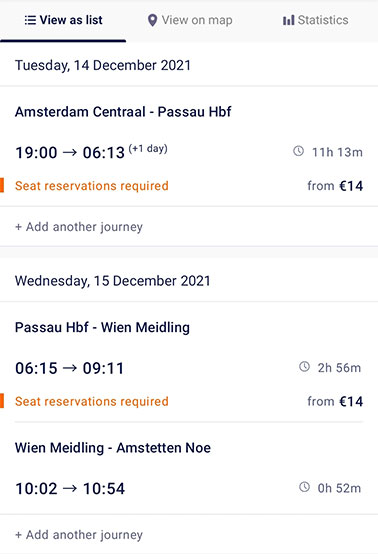
- なぜ旅程が2日間に分割されるのですか?
-
旅程が複数日にまたがる場合、各日ごとに別々の旅程へ分割されるため、2日分の旅行日が必要になります。これは、旅程の各区間が乗車券確認時に正しいチケットが検札時に表示されるようにするためです。
- パスを別々に購入した場合でも、すべてのパスを1台のデバイスに追加することはできますか?
-
はい。別々の注文で購入したパスを同じデバイスへ追加することができます。必要なのは、デバイスに追加したい各パスの姓とパス番号だけです。これらは各注文確認メールで確認できます。
注:アプリに登録できるパス数に制限はありませんが、20枚を超えるパスを読み込むことは推奨されません。
- デバイス上のすべてのパスを同時に有効化する必要がありますか?
-
いいえ、すべてのパスを同時に有効化する必要はありません。旅行を開始したい日までであれば、いつでも「My Pass」から各パスを有効化できます。
- すべてのパスを1つの注文でまとめて購入しました。すべてのパスを同じデバイスで有効化する必要がありますか?
-
いいえ。同じ注文で購入したパスでも、別々のデバイスに簡単に追加して有効化できます。注文確認メール内のリンクを開いた後、現在使用しているデバイスに追加したいパスを選択するだけです。または、各旅行者が確認メールに記載されている姓とパス番号を使って、自分のデバイスへ手動でパスを追加することもできます。
- 旅行中に別行動できるように、パスをデバイス間で転送することはできますか?
-
はい、旅行中でもパスを別のデバイスへ移動できます。
移動先のデバイスでアプリを開き、「My Pass」に移動して、注文確認メールに記載された姓とパス番号を入力してパスを追加してください。確認画面が表示されたら、「パスを移動」をタップし、手順に従ってパスを新しいデバイスへ移動してください。ただし、この操作は1回のみ可能です。
パスをまとめて購入した場合でも、それぞれを別のデバイスへ簡単に追加できるため、旅行中に別行動を取ることもできます。
- 1つの旅行を複数のパスに紐付けられますか?
-
各パスにはそれぞれ独自の旅行が必要ですので、デバイスに複数のパスがある場合は、パスごとに個別の旅行を作成する必要があります。
すでに旅行を作成している場合は、それを複製し、そのコピーを別のパスに接続できます。
旅程をPlannerから複数の旅行へ一度に追加するのは簡単です。また、各旅行に異なる名前を付けることで、すべての旅程の記録を管理しやすくなります。
- なぜ指紋認証やPINコードなどの認証設定が必要なのですか?
-
パスポート番号や身分証明書番号など、パスに含まれる個人情報を保護するためです。パスコード、指紋認証、顔認証など、デバイスで利用可能な任意の認証機能を使用できます。
- アプリはどのPINコードまたはパスコードを使用しますか?
-
このアプリは端末の認証機能を使用するため、PINコードまたはパスコードは、スマートフォンのロックを解除する際に使用するコードと同じです。
- アプリは認証情報を記録しますか?
-
いいえ。アプリは認証データにアクセスできず、認証時の入力内容も記録しません。当社はこれらの情報をいかなる形でも保存しません。
- スマートフォンに認証機能がない場合はどうなりますか?
-
デバイスに認証機能がない場合、アプリはパスとチケットを保護するためのパスコード作成を求めます。
- なぜアプリにパスを追加しようとするとエラーが発生するのですか?
-
以下のいずれかの理由でエラーが表示される場合があります。
- 姓および/またはパス番号が正しくない:姓およびパス番号は、確認メールに記載されている通りに正確に入力する必要があります。「パス番号」フィールドでは大文字・小文字が区別されます。メールからコピー&ペーストする場合は、余分なスペースが入っていないことを確認してください。
- パスがすでにデバイスに追加されている。パスがすでにデバイスに追加され、有効化されている場合は、別のデバイスに追加することはできません。
- パスの有効期限が切れている。有効化期間終了後、または有効期限切れ後にパスを追加しようとしています。
- インターネット接続が不安定、またはオフライン。パスをアプリへ追加する際はオンラインである必要があります。
- スマートフォンで使用しているカレンダーがサポートされていない。グレゴリオ暦を使用していることを確認してください。当社アプリが対応しているカレンダーはグレゴリオ暦のみです。
- スマートフォンが特定のタイムゾーンに設定されている。タイムゾーンを「自動」に設定してください。そうすることで、現在滞在している国のタイムゾーンに自動的に合わせられます。
ここに記載されていない問題が発生している場合は、ヘルプページで詳細をご確認ください。
- アプリでパスを有効化しようとするとエラーが表示されるのはなぜですか?
-
以下のいずれかの理由でエラーが表示される場合があります。
- スマートフォンで使用しているカレンダーが正しくありません。グレゴリオ暦を使用していることを確認してください。当社アプリが対応しているのはグレゴリオ暦のみです。
- スマートフォンが特定のタイムゾーンに設定されている。タイムゾーンを「自動」に設定してください。そうすることで、現在滞在している国のタイムゾーンに自動的に合わせられます。
- スマートフォンで使用しているカレンダーが正しくありません。グレゴリオ暦を使用していることを確認してください。当社アプリが対応しているのはグレゴリオ暦のみです。
通貨の変更
カートに入れたパスの通貨を変更することはできません。パスを削除してからウェブサイトのヘッダーの通貨を変更してください。